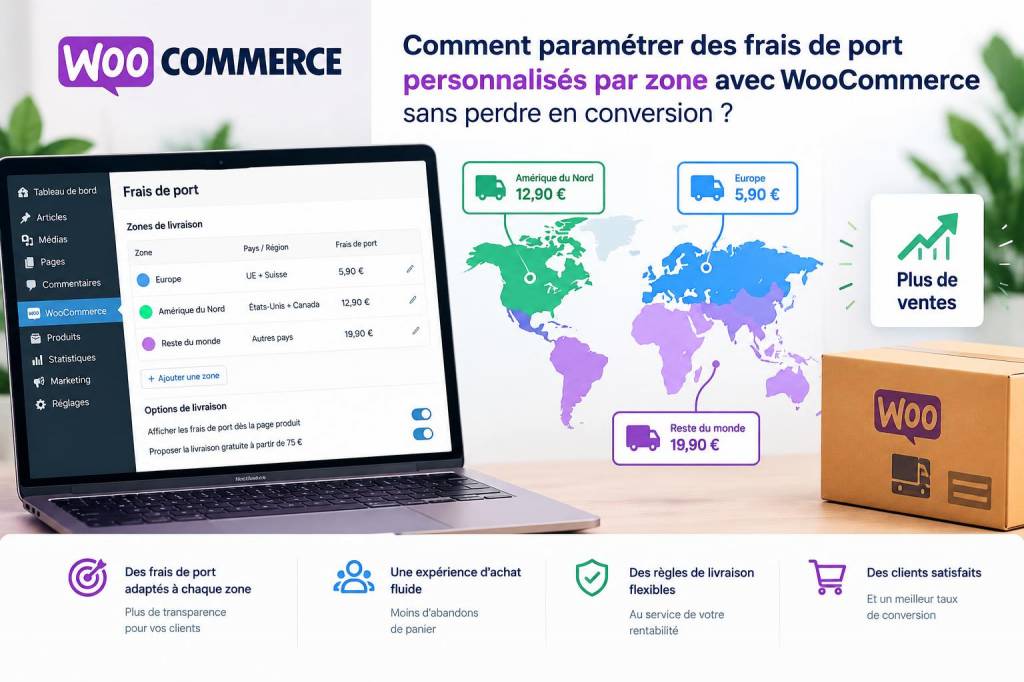
Paramétrer des frais de port personnalisés par zone sur WooCommerce peut paraître technique, mais c’est l’un des leviers les plus puissants pour réduire vos coûts et surtout préserver — voire améliorer — votre taux de conversion. Je vais vous expliquer, pas à pas, comment je procède pour mettre en place des tarifs zonés tout en évitant les principaux pièges qui font fuir les acheteurs en phase de paiement.
Pourquoi segmenter les frais de port par zone ?
La réalité logistique est simple : envoyer un colis de Paris à Lyon coûte différemment qu’à La Réunion. Si vous appliquez un tarif unique, vous prenez le risque soit d’absorber des frais trop élevés, soit de surtaxer un grand nombre de clients. En segmentant par zone, vous obtenez :
- Des tarifs plus justes et transparents pour le client.
- Une meilleure marge sur les zones proches.
- La possibilité d’optimiser l’offre (livraison express, livraison économique, point relais).
Les principes à respecter pour ne pas perdre en conversion
Quand je change une règle tarifaire, je garde toujours ces trois principes en tête :
- Transparence : afficher clairement le coût et le délai estimé avant le paiement.
- Simplicité : limiter le nombre d’options affichées au client (trop d’options = friction).
- Incitation : proposer un seuil de livraison gratuite ou un tarif dégressif pour augmenter le panier moyen.
Étapes pratiques pour paramétrer les zones dans WooCommerce
Voici mon process opérationnel, celui que j’applique sur la plupart des boutiques :
- Aller dans WooCommerce → Réglages → Livraison → Zones de livraison.
- Créer des zones pertinentes : ex. France métropolitaine, Corse, DROM-COM, Europe, International. N’hésitez pas à faire une zone “Proche” si vous délivrez en local rapidement.
- Pour chaque zone, ajouter des méthodes de livraison : Tarif forfaitaire (Flat rate), Livraison gratuite, Retrait en magasin, ou des extensions de type table rate.
- Configurer les classes d’expédition (Shipping Classes) si vous avez des produits lourds/volumineux. Associer ces classes aux produits concernés.
Quels plugins ou extensions j’utilise (et pourquoi)
WooCommerce natif est efficace, mais selon votre complexité j’opte pour l’un de ces outils :
- Table Rate Shipping (par WooCommerce ou Bolder) : idéal pour construire des grilles tarifaires basées sur le poids, le prix, la quantité et la zone.
- Flexible Shipping : très pratique pour les règles basées sur le panier (p.ex. livraison gratuite au-delà de 70€) et facile à configurer.
- Advanced Shipping for WooCommerce (JEM) : pour des règles conditionnelles poussées (code postal, rôle utilisateur, méthode de paiement).
- Extensions de transporteurs (Colissimo, Chronopost, Sendcloud, ShipStation) : pour récupérer des tarifs en temps réel et afficher des options de transporteurs reconnus.
Personnellement, j’aime combiner Flexible Shipping pour la logique commerciale (seuils, paliers) et une extension de carrier pour l’affichage de tarifs réels quand cela est pertinent.
Exemple concret de grille tarifaire par zone
Voici un exemple simple que j’ai mis en place pour une boutique de produits lifestyle :
| Zone | Tarif standard | Seuil livraison gratuite | Options |
|---|---|---|---|
| France métropolitaine | 4,90€ | 60€ | Colissimo, Point relais |
| Corse | 9,90€ | 90€ | Colissimo |
| DROM-COM | 14,90€ | — | Tarif carrier réel |
| Europe | 12,00€ | 120€ | Lettre suivi, Colis international |
Astuce UX : montrer le coût de livraison tôt
Rien ne tue plus la conversion que la surprise d’un coût de port élevé au panier. Pour éviter cela je :
- Met en place un estimateur de livraison sur la page produit (extensions comme “WooCommerce Shipping Calculator” ou via un widget personnalisé).
- Affiche un message dynamique du type : "Livraison à partir de 4,90€ — Livraison gratuite dès 60€" sur la fiche produit.
- Indique les délais moyens par zone (ex. 48-72h pour la métropole, 5-10 jours pour l’Europe).
Gérer les zones complexes : codes postaux et exceptions
Parfois une zone n’est pas suffisante : certaines entreprises veulent exclure des codes postaux précis ou appliquer des surcoûts (zones isolées). Pour cela :
- J’utilise des plugins qui acceptent des règles basées sur le code postal (Advanced Shipping, Table Rate avec conditions).
- Je crée une zone “Exceptions” et j’y associe des méthodes spécifiques avec un surcoût.
- J’envoie un email de confirmation clair quand une commande vient d’une zone exceptionnelle pour expliquer le délai/surcoût si nécessaire.
Ne pas oublier la performance et le cache
Les connexions aux APIs des transporteurs peuvent ralentir le checkout si elles sont appelées au mauvais moment. Pour éviter les frictions :
- Mise en cache des tarifs récupérés (si le transporteur le permet) ou utilisation d’un service intermédiaire comme Sendcloud qui agrège les tarifs.
- Pré-calculer des tarifs par zone lorsque possible et ne pas recalculer à chaque rafraîchissement inutilement.
- Surveiller le temps de réponse du checkout via Google PageSpeed ou GTmetrix.
Tests et suivi : ce que je vérifie après mise en production
Avant et après tout changement, je fais ces contrôles :
- Tester plusieurs adresses de chaque zone (différents codes postaux).
- Vérifier l’affichage sur mobile et tablette (le checkout mobile doit rester simple).
- Contrôler le taux d’abandon du panier sur 2 semaines avant/après pour détecter un impact négatif.
- Analyser les commandes réelles pour s’assurer que la marge par zone est correcte.
Quelques conseils commerciaux pour améliorer l’acceptation des frais
Au-delà de la technique, il y a des leviers marketing pour faire passer les frais plus facilement :
- Proposer une option “livraison économique” moins chère et visible.
- Mettre en avant le temps de livraison et la garantie (ex. “Colissimo suivi, remboursement en cas de perte”).
- Utiliser des messages sociaux : “X clients ont choisi la livraison standard ce mois-ci” pour rassurer.
- Tester A/B : différents seuils de livraison gratuite pour mesurer l’impact sur le panier moyen.
Si vous le souhaitez, je peux jeter un œil à votre configuration WooCommerce actuelle (zones, classes, plugins utilisés) et vous proposer une grille tarifaire optimisée avec des règles concrètes à appliquer. Sur https://www.transporteur-ecommerce.fr, j’ai catalogué plusieurs modèles que j’ai testés en vraie boutique — ça peut vous donner des idées adaptées à votre niche.